
ご注意下さい
この記事は3年以上前に書かれた記事ですので、内容が古い可能性があります。
@northeyeさん作成のIMAProwlとiPhoneアプリのProwl: Growl Clientを利用することでメールのプッシュ通知を受けることが可能になります。以前から利用していましたが備忘録的に書き起こしておきます。
これを実現することで以下のようなことが可能となります。
- メール受信のプッシュ通知を受け取ることができる
- iPhoneでプッシュ通知を受け取った際に指定のメーラーを起動することができる
- 契約外のdocomoメール(他の携帯のdocomoメールなど)などもプッシュ通知可能となる
条件はIMAPを利用しているメールサーバであれば対応しています(POP3は未対応)。
The Weight @northeye: IMAProwl 1.2.1

Prowl: Growl Client
カテゴリ: ユーティリティ, 仕事効率化
価格: ¥300
販売元: Zac West(サイズ: 0.7 MB)
この記事のもくじ
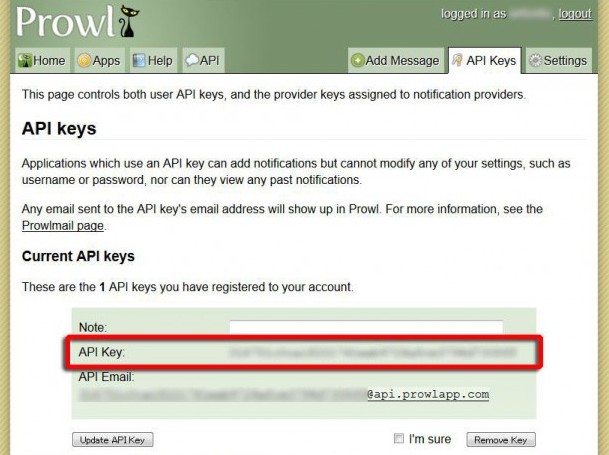
ProwlのサイトでAPI Keyを確認する
まずProwlのサイト(http://www.prowlapp.com/)でIDを登録します(無料)。
API Keysタブに遷移するとAPI Keyという欄があるので控えておきます。
IMAProwlのインストール
https://github.com/takuo/IMAProwl/
上記サイトの右側の「Download ZIP」より全部ダウンロードしましょう。
# wget https://github.com/takuo/IMAProwl/archive/master.zip
# mv master master.zip
# unzip master.zip
# mv IMAProwl-master IMAProwl
# rm master.zip
次にスタートアップスクリプトを作成します。私の場合にはSambaのスタートアップスクリプトを流用したのか…(恥)
/etc/init.d/imaprowlとして以下のファイルを作成します。
#!/bin/sh
#
# chkconfig: - 91 35
# description: Starts and stops the Samba smbd and nmbd daemons \
#              used to provide SMB network services.
#
# pidfile: /var/run/samba/smbd.pid
# pidfile: /var/run/samba/nmbd.pid
# config:  /etc/samba/smb.conf


# Source function library.
if [ -f /etc/init.d/functions ] ; then
  . /etc/init.d/functions
elif [ -f /etc/rc.d/init.d/functions ] ; then
  . /etc/rc.d/init.d/functions
else
  exit 1
fi

HOME='/'

# Avoid using root's TMPDIR
unset TMPDIR

# Source networking configuration.
. /etc/sysconfig/network

# Check that networking is up.
[ ${NETWORKING} = "no" ] && exit 1

# Check that config.yml exists.
[ -f /usr/local/bin/IMAProwl/config.yml ] || exit 6

RETVAL=0


start() {
        echo
        KIND="IMAProwl"
        echo -n $"Starting $KIND services: "
        #daemon nmbd $NMBDOPTIONS
        (cd /usr/local/bin/IMAProwl; /usr/local/bin/ruby imaprowl.rb )
        RETVAL=$?
        echo
        [ $RETVAL -eq 0 ] && touch /var/lock/subsys/imaprowl || \
           RETVAL=1
        return $RETVAL
}

stop() {
        KIND="IMAProwl"
        echo -n $"Shutting down $KIND services: "
        killproc "IMAProwl/1.2.1.2"
        RETVAL=$?
        [ $RETVAL -eq 0 ] && rm -f /var/lock/subsys/imaprowl
        echo ""
        return $RETVAL
}

restart() {
        stop
        start
}

# Allow status as non-root.
if [ "$1" = status ]; then
       rhstatus
       exit $?
fi

case "$1" in
  start)
        start
        ;;
  stop)
        stop
        ;;
  restart)
        restart
        ;;
  *)
        echo $"Usage: $0 {start|stop|restart}"
        exit 2
esac

exit $?
スタートアップスクリプトを登録してしまいましょう。
# ntsysv
ここまででインストールは終了です。
設定(サーバ側)
設定は/usr/local/bin/IMAProwl/config.ymlを編集することで行います。
## -*- encoding: utf-8 -*-
##
## example configuration (version >= 1.2)
##
## if undefine LogDir, Debug mode is forcefully enabled.
LogDir: /var/log/
Debug: false
Daemon: true

## API Key can be defined up to 5-keys with comma separated values.
Prowl:
 APIKey: (先ほど控えたAPI Key)

## IMAP Accounts.
Accounts:
 -
  Application: GMail
  User: (gmailのメールアドレス)@gmail.com
  Pass: (パスワード)
  Host: imap.gmail.com
  BodyLength: 100
  SubjectLength: 20
  Priority: 0
  Format: "%{subject} (%{name} <%{addr}>)"
  Timeout: 7    # Timeout for NoResponse during IDLE. Recommend you set 6-7 for GMail. (in minutes)
 -
  Application: Kamata-net (自宅メールサーバ)
  User: naisho
  Pass: naisho
  Host: localhost
  BodyLength: 100
  SubjectLength: 20
  Priority: 0
  Format: "%{subject} (%{name} <%{addr}>)"
  Timeout: 7    # Timeout for NoResponse during IDLE. Recommend you set 6-7 for GMail. (in minutes)
 -
  Application: docomo-mail (docomoメール)
  User: (docomo id)
  Pass: naisho
  Host: imap2.spmode.ne.jp
  BodyLength: 100
  SubjectLength: 20
  Priority: 0
  Format: "%{subject} (%{name} <%{addr}>)"
  Timeout: 7    # Timeout for NoResponse during IDLE. Recommend you set 6-7 for GMail. (in minutes)

# -
  #Application: SoftBank
  #User: yourname
  #Pass: password
  #Host: imap.softbank.jp
  #BodyLength: 256
  #SubjectLength: 20
  #Priority: 0
  #Format: "Subject:%{subject} From:%{from}"
  #NOOPInterval: 20  # NOOP(check) interval with no-IDLE mode. (in seconds)
  #NoIDLE: true      # unnecessary, because it should be auto-detected.
  #Enable: false     # diable this account. Set true to enable this account.
ドコモメールをIMAProwlでチェックしたい場合には以下の記事をご参考にまずはdocomoメール側の設定が必要になります。
2台持ち必見。ドコモメールをiPhoneに統合する方法 | kamata-net.com

設定(iPhone側)
続いてiPhoneのProwlの設定です。
カテゴリ: ユーティリティ, 仕事効率化
価格: ¥300
販売元: Zac West(サイズ: 0.7 MB)
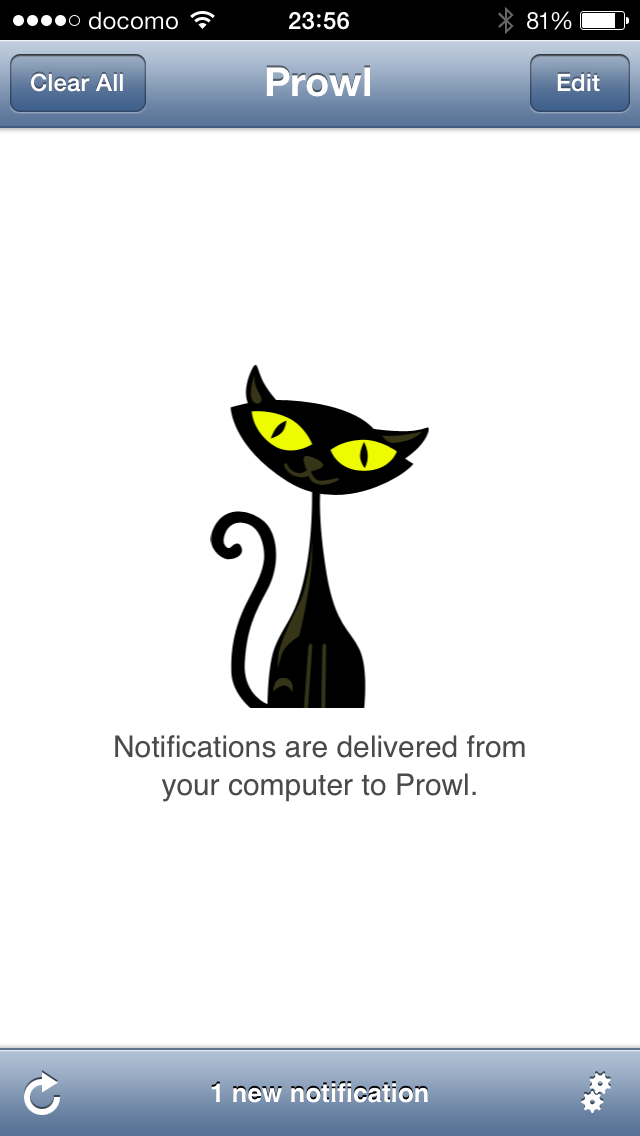
Prowlを起動して、Prowlのサイトに登録したIDでログインします。右下の歯車を押下してSettings画面に入ります。
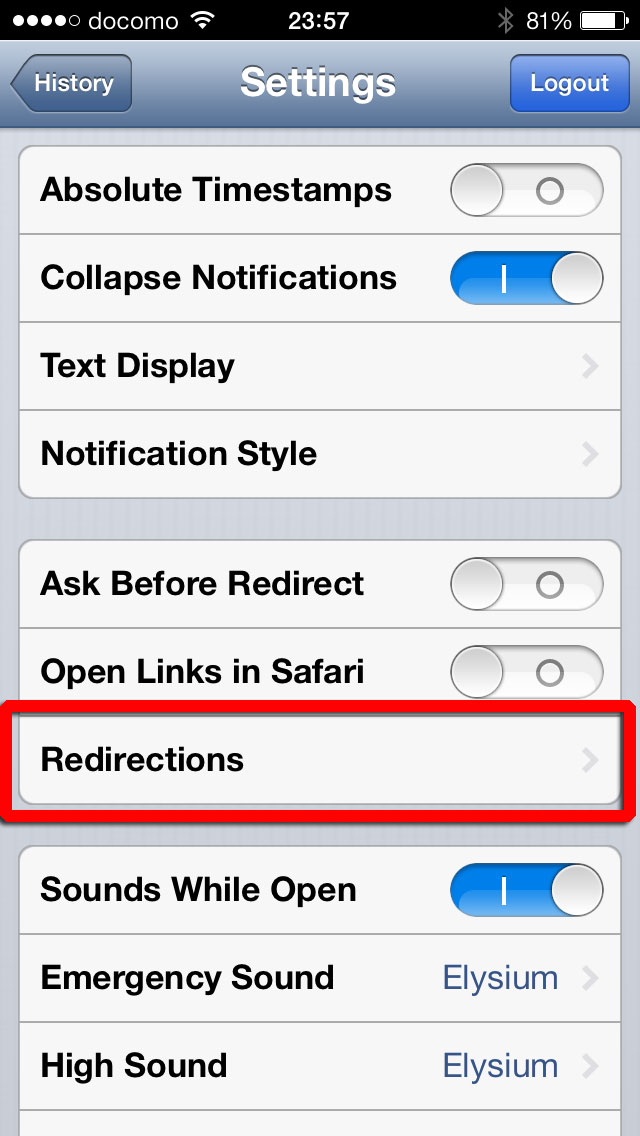
Redirections画面にて「Add a New Redirections」設定を行います。Application Nameは適当ではまずく、config.ymlにて設定したApplication名とあわせる必要があるので注意が必要です。
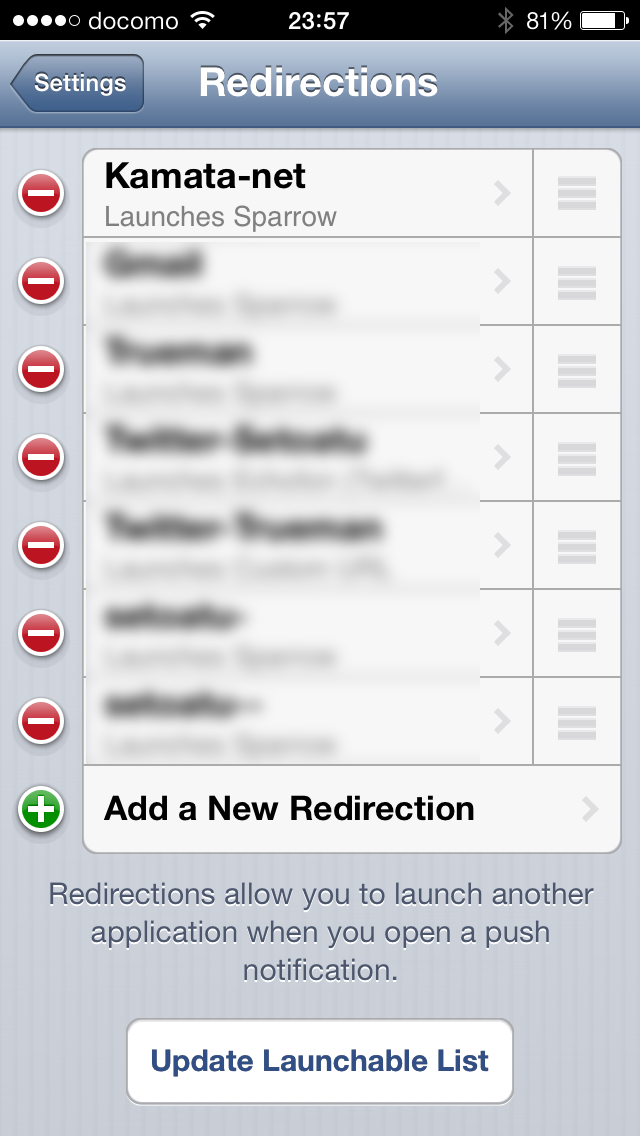
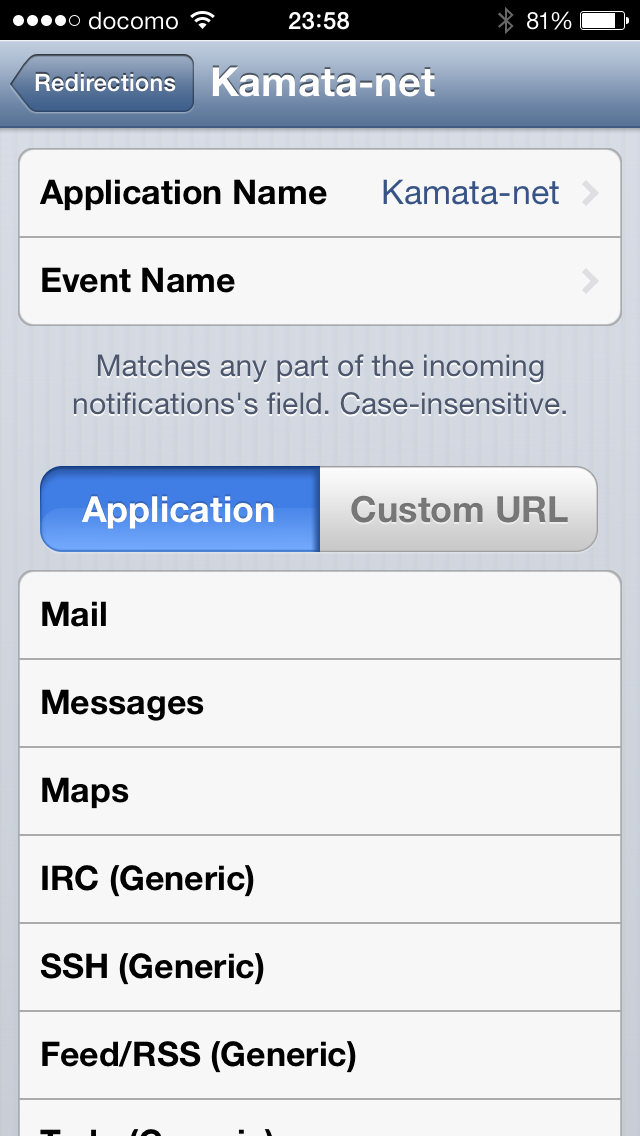
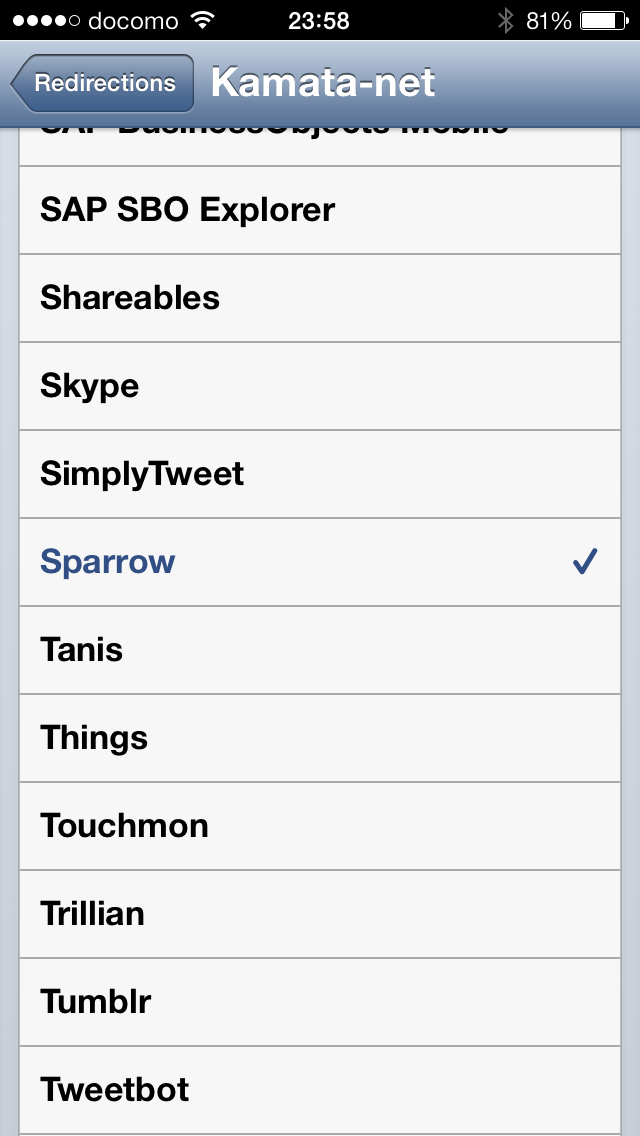
起動アプリは私の場合は当然?Sparrowにしています。I Love Sparrow.
Sparrow
カテゴリ: ユーティリティ, 仕事効率化
価格: ¥300
販売元: Sparrow by Google(サイズ: 11.7 MB)
記事はここまで。
